Ton appareil
Windows
Windows 10 (64 bits) ou plus
Télécharger pour Windows
Installé par le Microsoft Store : aucune alerte, mises à jour automatiques.
Gratuit, sans compte. Réception illimitée, 10 Go d’envoi par mois, et tout en illimité avec Pro.
Windows 10 (64 bits) ou plus
Installé par le Microsoft Store : aucune alerte, mises à jour automatiques.
macOS 12 ou plus, Apple Silicon et Intel
Android 8.0 ou plus
GreySpace s’installe et se met à jour par le Play Store. Garde le même compte Google aux trois étapes, et compte environ 5 minutes d’attente avant la dernière.
Puis attends environ 5 minutes : Google Play met ce temps à ouvrir ton accès. Avant, l’étape 3 affiche « introuvable ».
Page blanche à l’étape 2 ? Rejoins d’abord le groupe (étape 1), avec le même compte Google.
Testeurs recherchés : 1 an de Pro offert contre un retour pertinent sur le Discord.
iOS 13 ou plus, iPhone et iPad
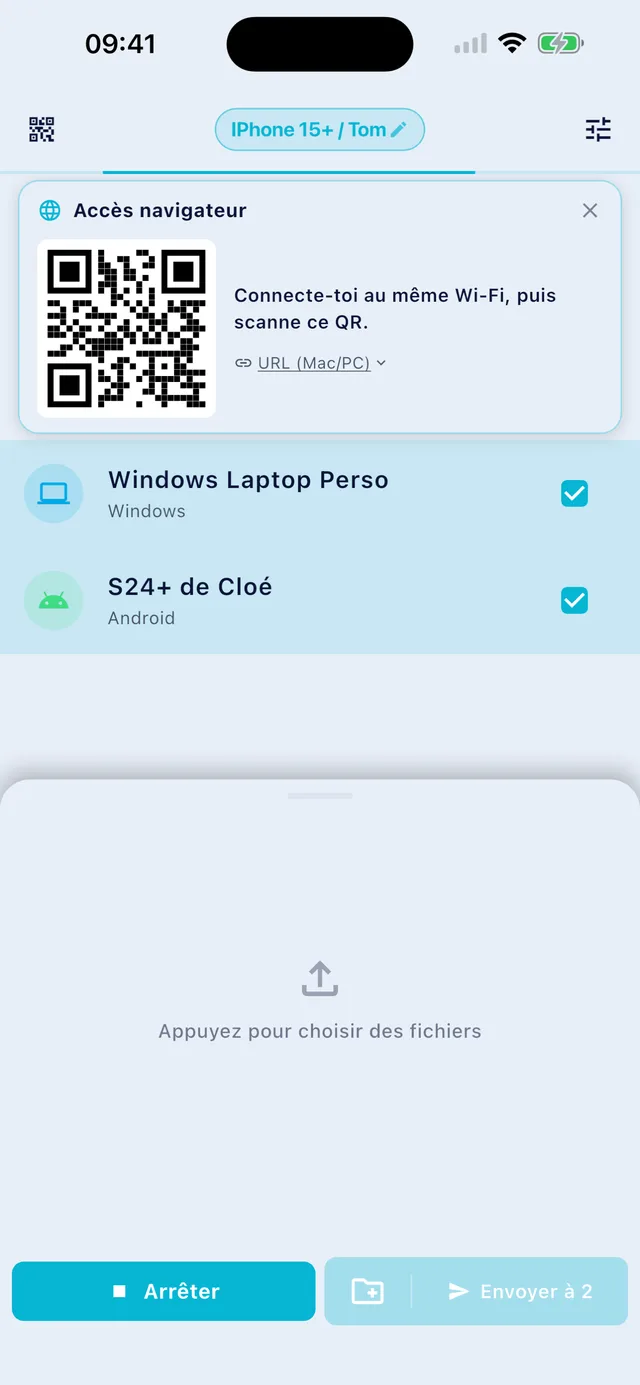
La même app que sur Mac, Windows et Android, installée et mise à jour par l’App Store. Un iPhone qui n’a pas l’app reçoit quand même : il scanne le QR code affiché par GreySpace, et les fichiers arrivent dans Safari.
Gratuite, sans compte.
Pour tout le reste, écris-nous.
Oui. Le plan Free est gratuit pour toujours : réception illimitée, 10 Go d’envoi par mois, pleine vitesse, sans compte. Les 7 premiers jours, tu as même le Pro complet, sans carte bancaire.
Si tu envoies lourd tous les jours, Pro lève la limite d’envoi : 5,99 € par mois, ou 39,99 € par an.
Non. Les fichiers passent sur ton Wi-Fi local, ou en hotspot entre deux appareils, sans jamais toucher internet. Le plan Free n’a besoin d’aucune connexion.
Un abonnement Pro se connecte de temps en temps pour vérifier qu’il est actif, et s’il n’y arrive pas, il continue de fonctionner 14 jours sans réseau.
GreySpace est sur l’App Store, pour iPhone et iPad. Télécharge l’app, elle est gratuite.
Un iPhone qui n’a pas l’app peut quand même recevoir : il scanne le QR code affiché par GreySpace et les fichiers arrivent dans Safari. Depuis ce même navigateur, il peut aussi t’envoyer des fichiers.
Le plan Free n’a aucune limite d’appareils : installe-le partout, sans compte. Un abonnement Pro couvre jusqu’à 5 appareils actifs (ton téléphone, ton ordinateur, ta tablette, et deux de plus), et tu libères une place quand tu veux pour en brancher un nouveau.